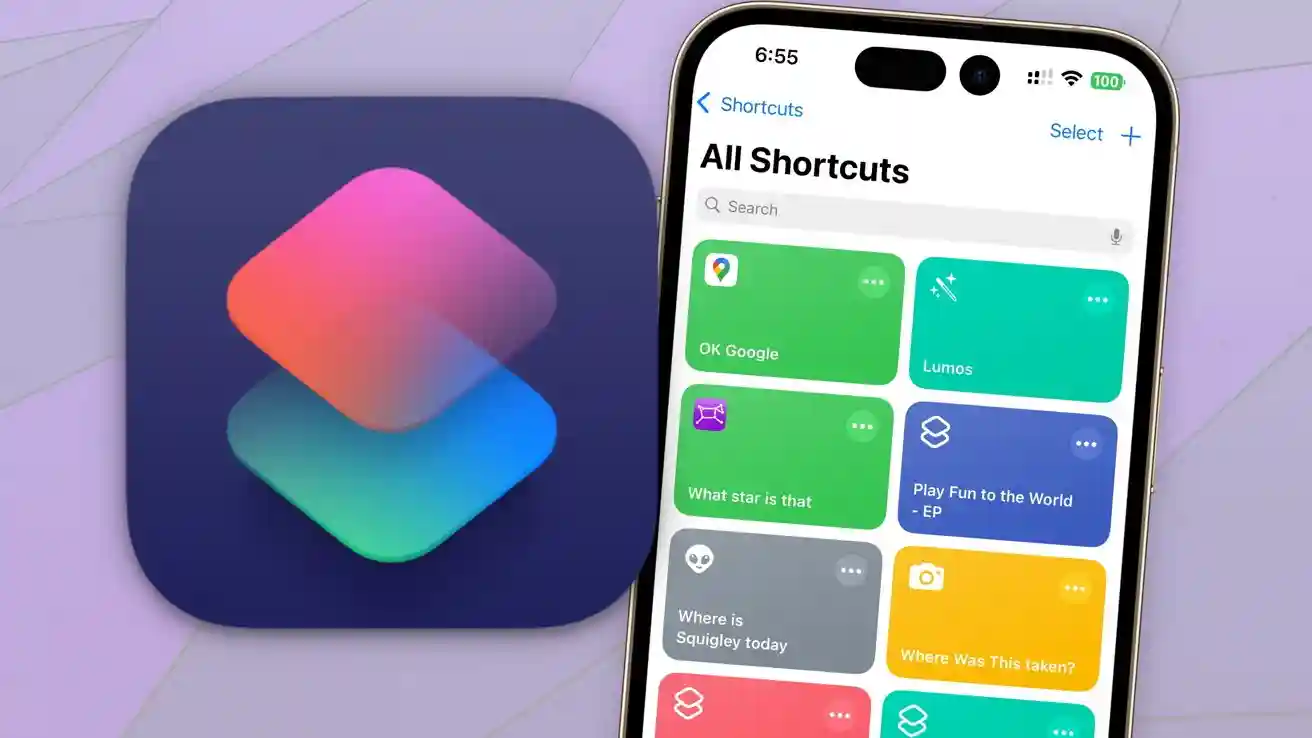
全球有超过 10 亿台 iPhone,但绝大多数手机用户都忽视了一个自带、完全免费的“神器”——快捷指令(Shortcuts)。
很多用户打开这个 App,看到里面像编程一样的操作界面,就以为它是给程序员准备的,随手将其划走。然而,我们每天在手机上重复进行的点击、切换 App、发消息、改设置等繁琐动作,完全可以交给它自动完成。
一位从事房地产中介的女士,过去每天早上出门前都要重复同样的操作:手动开启勿扰模式、打开日历看日程、给助理发微信、打开地图查路况、播放音乐。一位 iOS 开发者帮她用快捷指令设置了 10 个自动化工作流。
如今,只要她一上车,手机就会自动完成这 5 个 App 的链条操作;离开公司时,手机会自动给丈夫发消息告知预估回家时间;看房时按下按钮即刻进入“工作专注模式”……她每天节省了 45 分钟 的重复点击时间。
以下是这 10 个极具实用价值的 iPhone 快捷指令自动化配置方案:
10 个高频 iPhone 自动化快捷指令拆解
上车自动触发 ──► 晨间语音简报 ──► 离办告知预估行程 ──► 专属工作模式 ──► 行程里程自动记录
客户跟进模板 ──► 图片批量转码 ──► Wi-Fi 触发工作流 ──► 低电量防御机制 ──► 晚间收尾预演
1. 替代 5 个 App 的“车机自动晨间流”
- 场景痛点:每天上车后,都要手动设置勿扰、查日历、算路况、通知助理并播放音乐,操作极其繁琐。
- 配置路径:在快捷指令中新建“自动化”,触发条件选择“连接 CarPlay”或“连接汽车蓝牙”,设置为“立即运行”。
- 操作链条:
- 开启“驾驶专注模式”(仅允许核心紧急联系人响铃);
- 获取当天第一个日历日程(自动读取看房/会议地址);
- 获取到达该地址的实时路况交通时间;
- 自动发送短信给助理:“正在前往 [日程地址],预计 [实时路况时间] 后到达”;
- 自动播放晨间音乐歌单。
2. 离床即听的“晨间 AI 简报”
- 场景痛点:清晨迷迷糊糊醒来时,需要连续打开天气、日历、邮箱等多个 App 查信息。
- 配置路径:设置触发条件为“当闹钟被关闭”或“睡眠专注模式结束”。
- 操作链条:自动获取当日天气、读取日程安排,并调用 Siri 朗读:“早上好,今天气温 18 度,晴朗。您今天有 4 个日程,第一个安排在 9:30……”只需 30 秒,无需手动点击屏幕。
3. 离办自动报备:“我下班了,预计 XX 分钟到家”
- 场景痛点:下班开车容易忘记给家人发消息,导致家人担心或打电话打扰驾驶。
- 配置路径:设置触发条件为“离开指定位置(公司)”。
- 操作链条:先加入“获取路况驾驶时间”动作,再自动发送短信给家人:“已离开公司,根据当前路况,预计 [实时分钟] 后到家。”路况拥堵时自动修正预估时间,避免误会。
4. 一键开启“看房/会议静音模式”
- 场景痛点:在重要会议或见客户时,手机突如其来的响铃或消息弹窗显得不够专业。
- 配置路径:构建一个快捷指令,并将其绑定至 iPhone 的 操作按钮(Action Button);若旧款机型无操作按钮,可在
设置 ➔ 辅助功能 ➔ 触控 ➔ 轻点背面中设置为“轻点三下”触发。 - 操作链条:一键开启工作专注模式(屏蔽干扰弹窗)、自动打开当天的客户记录备忘录、同时启动一个 30 分钟的倒计时提醒,确保会议精准掌控时间。
5. 车辆行程与里程自动记录
- 场景痛点:商务出行、差旅报销或报税时,经常忘记记录行驶里程与时间。
- 配置路径:分别设置“连接汽车蓝牙”与“断开汽车蓝牙”两个自动化。
- 操作链条:上车时自动在表格(Numbers)或备忘录中记录起点位置与当前时间;下车时记录终点位置与下车时间。月底自动汇总完整的行程轨迹,方便后续核对。
6. 一键生成“客户跟进与回访”模板
- 场景痛点:每次见完客户都要重复敲打格式相似的回访微信或短信。
- 配置路径:创建一个交互式快捷指令,运行后弹出两个输入框,询问“客户姓名”与“项目/地址”。
- 操作链条:自动将输入的参数填充至预设好的模板中(如:“[姓名] 您好,感谢今天查看 [地址] 的项目,如有疑问随时联系”),并自动唤起消息界面。发送前保留人工审核二次确认环节,既省时又得体。
7. iPhone 独有图片批量转码(HEIC 转 JPEG)
- 场景痛点:iPhone 拍照默认格式为 HEIC,很多网站或办公系统无法直接上传,逐张转换耗时极长。
- 配置路径:创建图片处理快捷指令。
- 操作链条:一次性选择多张 HEIC 格式照片,自动批量转换为 JPEG 格式,按设定比例压缩分辨率,并直接保存至指定文件夹或自动分享至邮件/云盘。
8. 接入公司 Wi-Fi 自动打卡与工作流初始化
- 场景痛点:到达公司后容易忘记切换手机模式与准备工作软件。
- 配置路径:触发条件选择“连接到公司 Wi-Fi 网路”(比 GPS 定位更精准)。
- 操作链条:当手机连上公司 Wi-Fi 时,自动开启“工作专注模式”,依次打开协同办公 App、日历,并弹窗提醒今日待办清单;晚间回到家连上家庭 Wi-Fi 时,自动关闭工作模式,实现公私分明。
9. 低电量自动防御与充电提醒
- 场景痛点:高强度外勤时手机容易无声无息掉电至关机。
- 配置路径:设置触发条件为“电池电量低于 40%”,设置为“立即运行”。
- 操作链条:自动开启“低电量模式”,并弹窗显示:“电量已低于 40%,请在上车时及时连接车载充电器。”
10. 晚间收尾与次日预演
- 场景痛点:睡觉前容易遗漏次日的重要日程,导致第二天早晨匆忙应对。
- 配置路径:设置每日固定时间(如晚上 19:00 或 20:00)自动运行。
- 操作链条:自动关闭工作专注模式,读取并播报次日的第一条日程安排,弹窗询问是否有遗漏事项需要记录为提醒事项(Reminders),帮助使用者在睡前将次日行程规划完毕。
总结:手机是你的自动化工具,而不是重复点击的负担
计算一下这套逻辑的 ROI(投资回报):每天省下 45 分钟,一年下来就是近 180 个小时,相当于多出了整整 4 个工作周。
快捷指令绝不是程序员的专属工具。只需要在今晚抽出 15 分钟,将上述 1–2 个高频痛点配置为自动化工作流,你就能彻底从每天数十次无意义的屏幕点击中解脱出来。