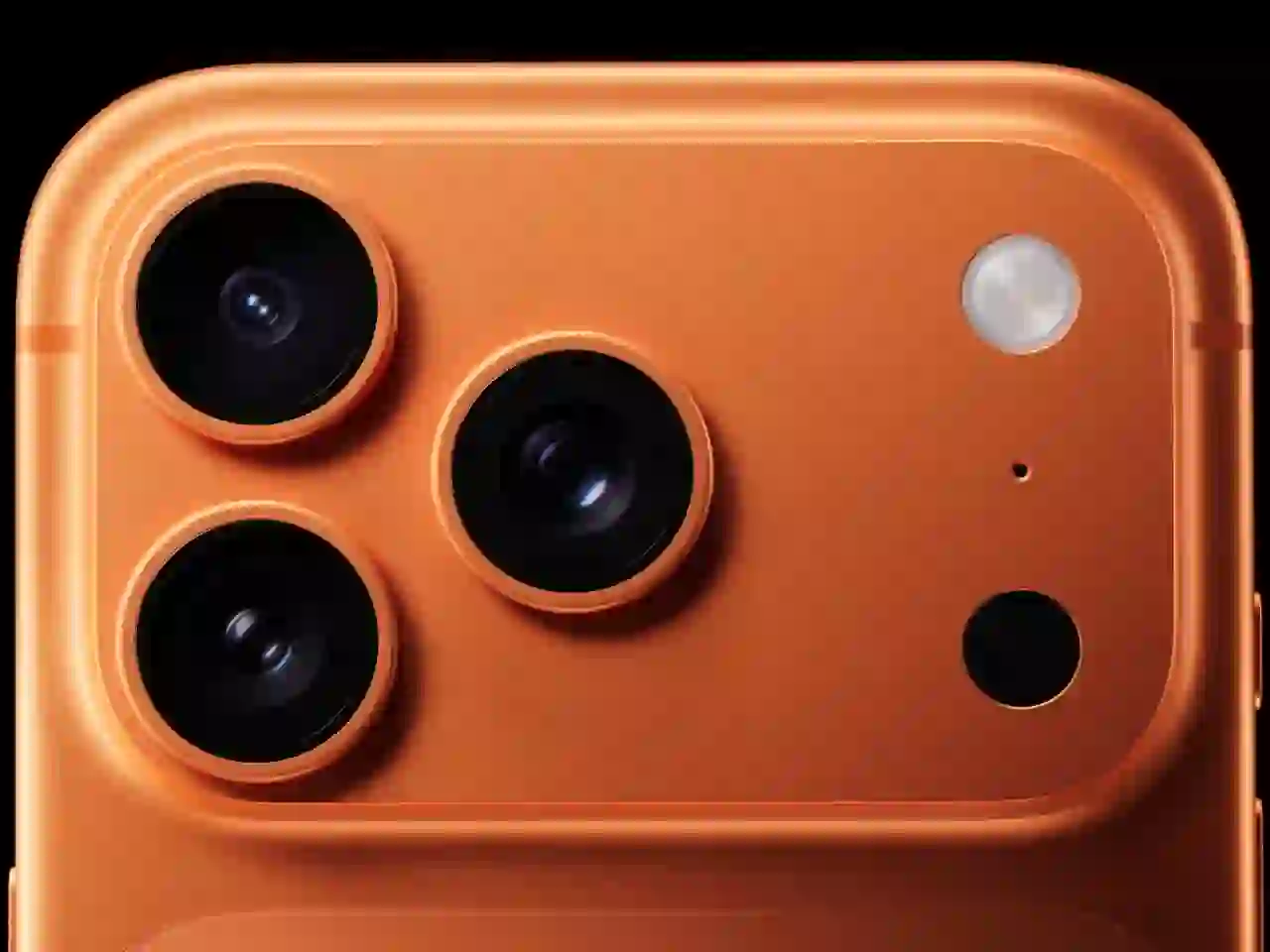
许多 iPhone 用户在日常拍摄时,往往直接使用系统默认的相机设置。实际上,苹果在 iOS 系统中内置了大量专业级的图像与视频配置选项,只需对设置进行针对性优化,就能大幅提升照片清晰度、色彩动态范围以及视频画质。
无需额外购买专业设备,只需花费 2 分钟调整以下 7 个 iPhone 核心摄像头设置,即可解锁媲美专业相机的画质与操控体验。
iPhone 专业相机 7 大核心设置 SOP
进入系统“设置” ➔ 选择“相机” ➔ 调整格式/构图/控制参数 ➔ 开启设置保留
1. 开启 48MP 高分辨率模式(48MP Raw / HEIF Max)
- 路径:
设置➔相机➔格式➔ 开启分辨率控制(或Pro 默认格式),并选择48MP。 - 效果解析:充分发挥主摄 Sensor 的像素潜力。相较于默认压缩输出的 1200 万像素,4800 万像素能捕捉极其丰富的细节与纹理,使照片更加锐利,即便是二次裁剪构图也能保持极高的清晰度。
2. 启用 Apple ProRAW(仅限 Pro 系列机型)
- 路径:
设置➔相机➔格式➔ 开启Apple ProRAW。 - 效果解析:ProRAW 格式保留了传感器的原始数据与极高的高光/阴影宽容度。为后期(如 Lightroom、醒图等)预留了巨大的色彩校正与光影调校空间,避免暗部死黑或高光溢出。
3. 打开“网格”辅助构图(Grid)
- 路径:
设置➔相机➔ 开启网格(及水平仪)。 - 效果解析:在取景器中引入“三分割法”参考线,帮助快速校准地平线与建筑垂直度,轻松拍出结构均衡、视觉舒适的专业构图。
4. 启用“镜头校正”(Lens Correction)
- 路径:
设置➔相机➔ 开启镜头校正。 - 效果解析:自动利用算法修正超广角(0.5x)及前置镜头的边缘光学畸变,有效解决画面边缘拉伸变长、人脸变形以及建筑物弯曲的问题,使成像更自然。
5. 开启“微距控制”(Macro Control)
- 路径:
设置➔相机➔ 开启微距控制。 - 效果解析:避免手机在靠近物体时频繁在主摄与超广角微距镜头之间来回无序切换。开启后,取景界面会出现“小花”图标,支持手动开关微距模式,精准把控近距离特写焦段。
6. 将视频录制改为 4K 60fps
- 路径:
设置➔相机➔录制视频➔ 勾选4K, 60 fps。 - 效果解析:相比默认的 1080p 或 30fps,4K 分辨率大幅增强画面细腻度,而 60fps 则带来丝滑流畅的高帧率动态呈现,拍摄运动画面或后期慢动作时更具电影质感。
7. 开启“保留设置”(Preserve Settings)
- 路径:
设置➔相机➔保留设置➔ 根据需求开启相机模式、曝光调节、微距控制等。 - 效果解析:防止每次退出相机后系统自动重置参数。确保你自定义的专业拍摄模式、曝光补偿与滤镜偏好在下一次打开相机时依然生效,大幅提升抓拍效率。
总结
硬件决定上限,设置决定下限。仅需不到 2 分钟的配置调整,即可告别 iPhone 默认摄像头的平庸画质,将你的手机打造为随时待命的掌上创作利器。