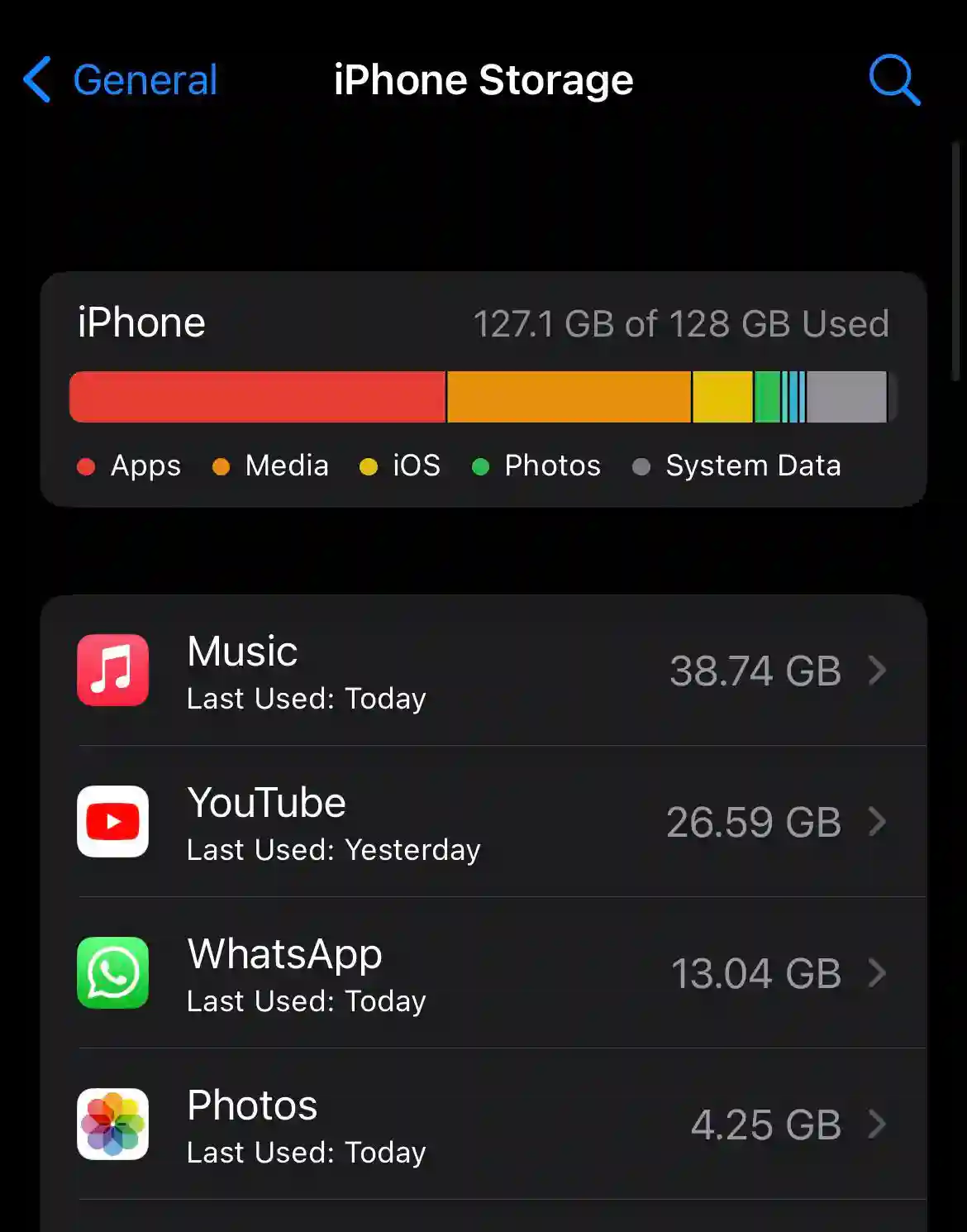
iPhone 提示存储空间不足?很多时候占用空间的并不是照片或重要文件,而是后台缓存、重复媒体以及无用数据。
只需 5 分钟执行以下 8 个简单步骤,即可在不删除核心内容的前提下瞬间腾出数十 GB 空间:
1️⃣ 存储空间诊断(定位垃圾来源)
清理前先找出究竟是哪些 App 在悄悄占用你的空间。
- 操作路径:
设置>通用>iPhone 存储空间。 - 效果:系统会列出按占用空间大小排序的应用清单,清晰掌握大文件来源。
2️⃣ 开启“优化 iPhone 存储空间”(图片大瘦身)
高分辨率照片与 4K 视频极其占用本地空间。
- 操作路径:
设置> 点击顶部[你的姓名]>iCloud>照片> 勾选 优化 iPhone 存储空间。 - 效果:原图保存在 iCloud,本地仅留压缩版,需要时自动加载原图,可节省数十 GB 空间。
3️⃣ 一键合并重复照片
iOS 会自动识别重复的照片与视频,无需手动逐张清理。
- 操作路径:打开
照片 App> 点击相簿> 向下滑动选择重复项目> 点击 合并。 - 效果:自动清理冗余副本,保留最高画质版本。
4️⃣ 清理 Safari 浏览器缓存
浏览器日常浏览会积累大量网页缓存与临时 Cookie。
- 操作路径:
设置>Safari 浏览器> 点击 清除历史记录与网站数据。 - 效果:瞬间释放几 GB 的垃圾数据,同时提升网页加载速度。
5️⃣ 清理 WhatsApp / 微信等聊天缓存
通讯软件是吞噬手机空间的“隐形杀手”。
- 操作路径:打开
WhatsApp>设置>存储与数据>管理存储空间(微信对应:设置>通用>存储空间)。 - 效果:按文件大小排序列出聊天记录,一键删除大体积无用视频与文件。
6️⃣ 开启“卸载未使用的 App”
自动清理长期不用的软件,同时完整保留个人数据与应用设置。
- 操作路径:
设置>通用>iPhone 存储空间> 开启 卸载未使用的 App。 - 效果:释放 App 本身占用的体积,后续重新下载时数据会自动恢复。
7️⃣ 清理影音 App 的离线下载
Netflix、Spotify、Apple TV 或各大视频音乐软件中已看过的剧集和歌曲。
- 操作路径:进入各 App 的
下载管理或离线内容页面。 - 效果:批量删除已看过的离线视频与音轨,轻松腾出 5GB~15GB 空间。
8️⃣ 清理“文件”应用中的垃圾缓存
“文件” App 是 iPhone 最容易被忽视的垃圾堆积地。
- 操作路径:打开
文件 App> 选择我的 iPhone> 检查Downloads(下载)及其他文件夹。 - 效果:删除过期的 PDF、ZIP 压缩包及临时文档。